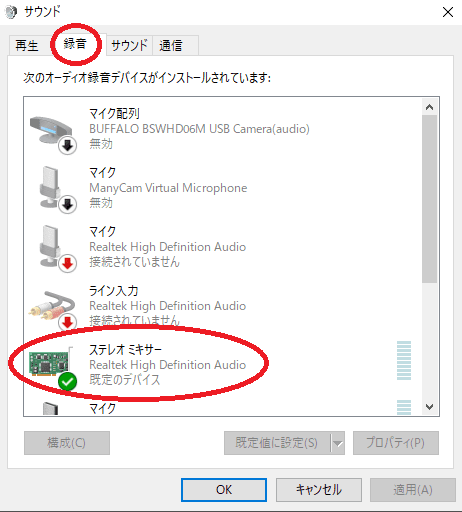
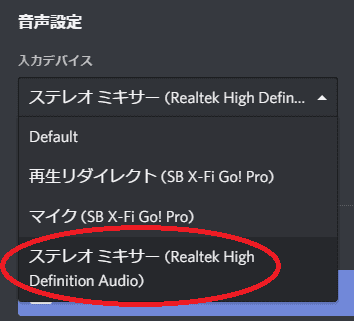
棒読みちゃんの音声をDiscordに入力する方法を解説していきます。用途としては以下の2つがメインです。 家でしゃべれない時にボイスチャットの代わりに使う ゲーム実況生放送中にyoutubeのコメントをdiscordに流してみんなで聞く スロッピーでは複数人でゲームやることが多いので、配信中の
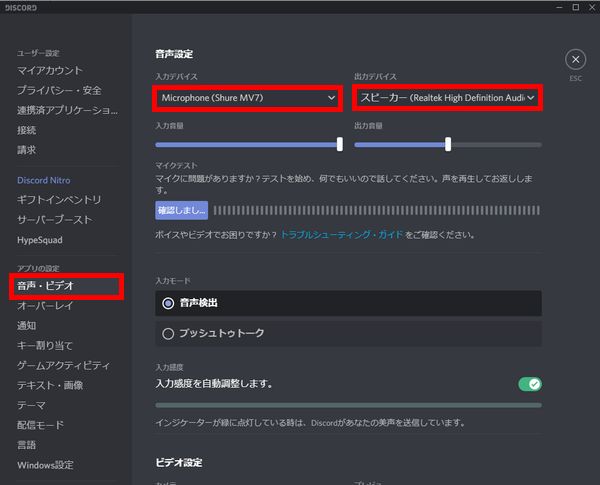
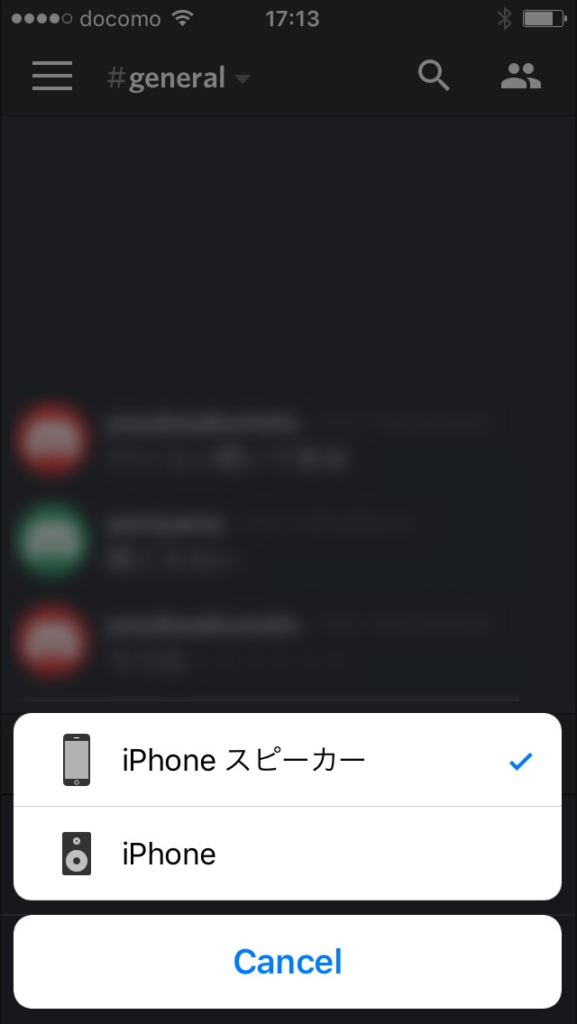
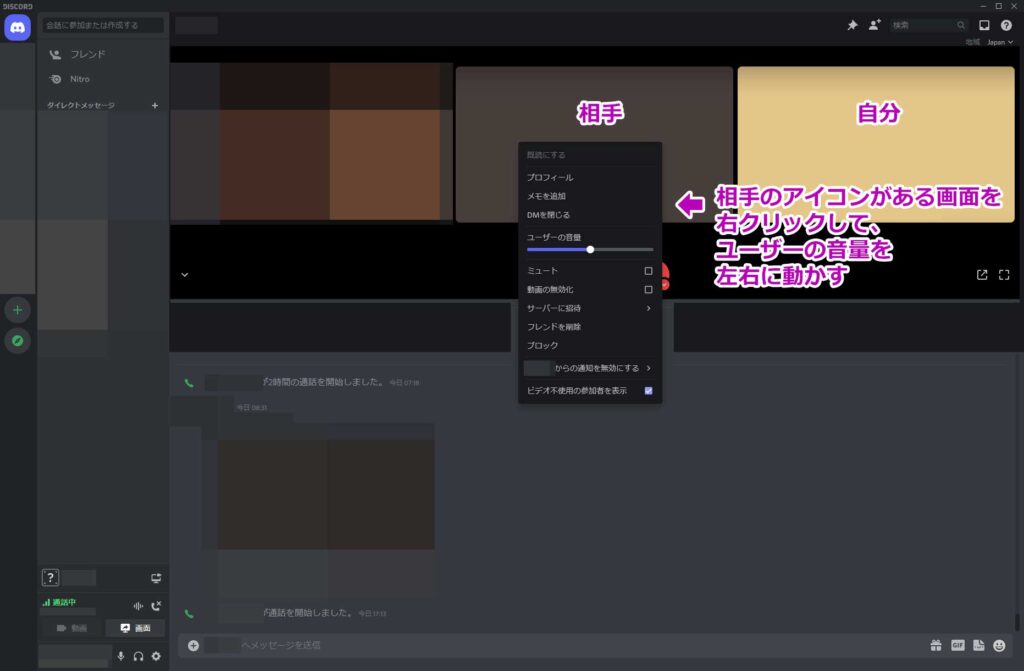
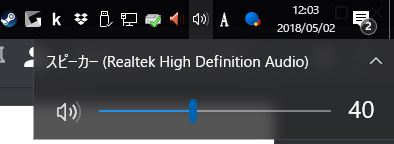
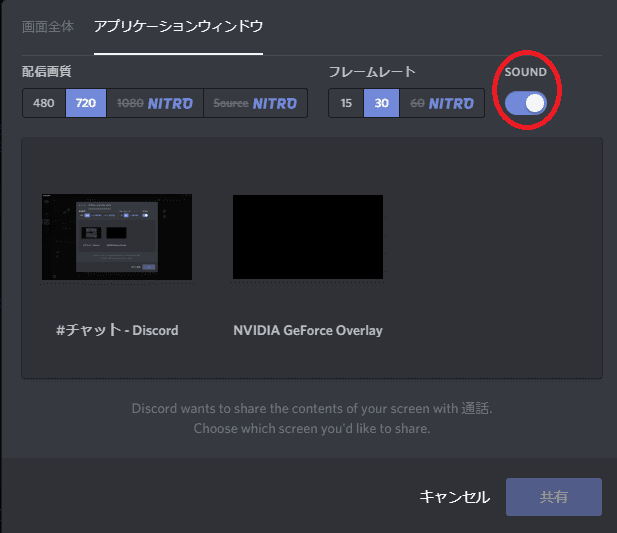
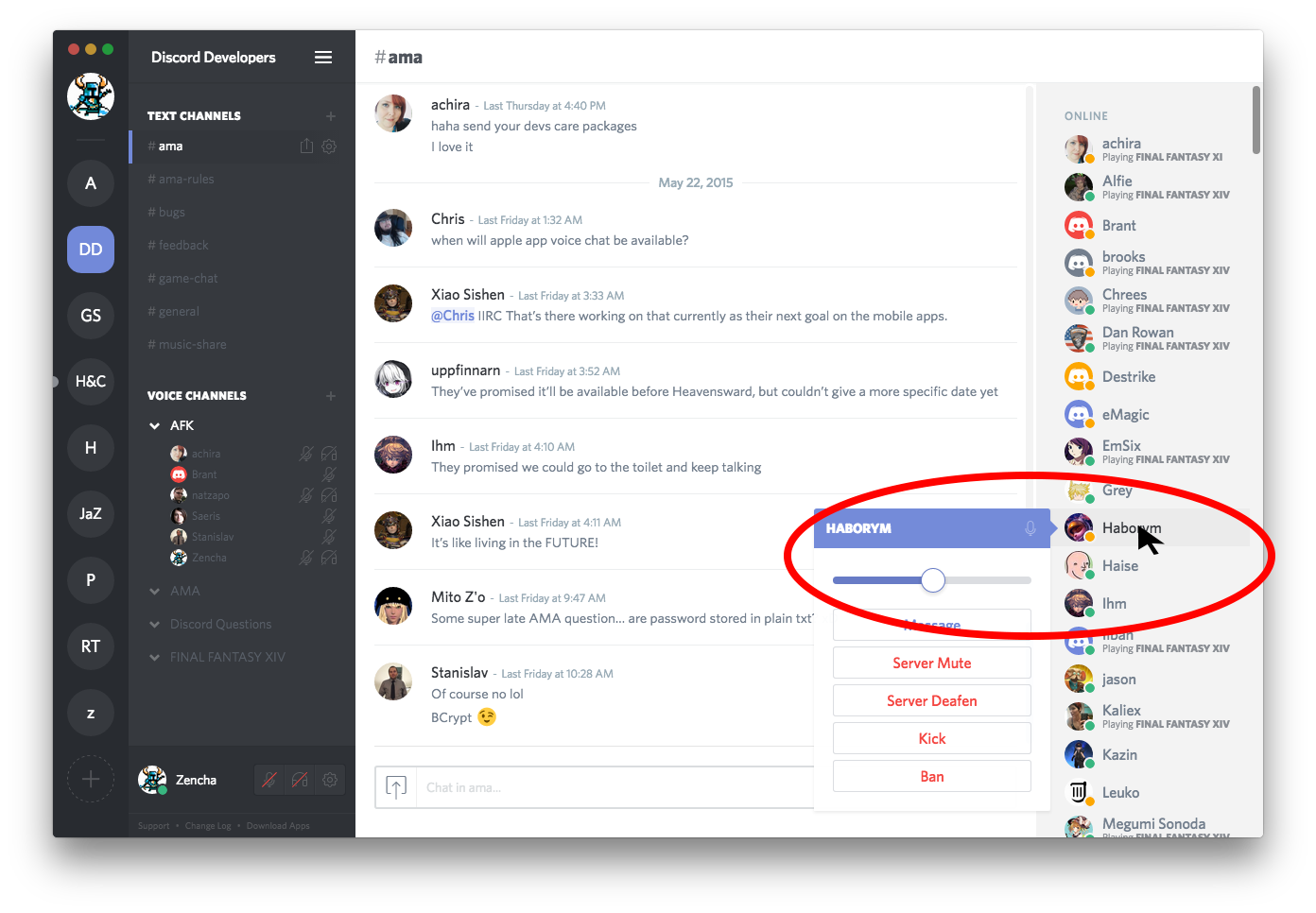
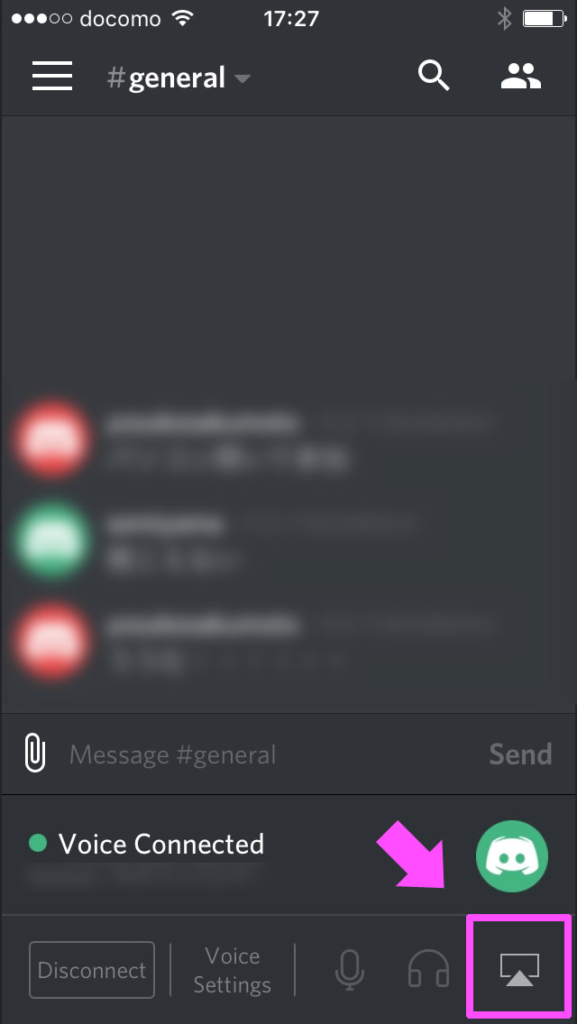
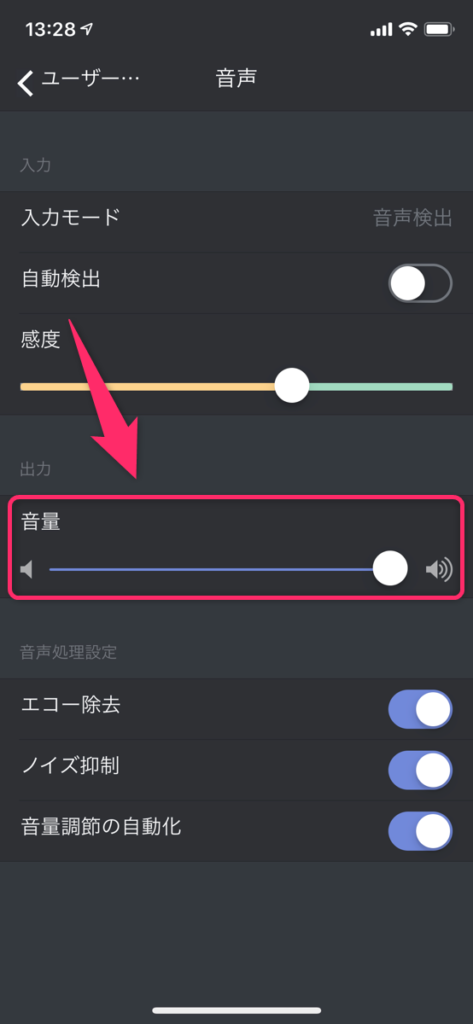
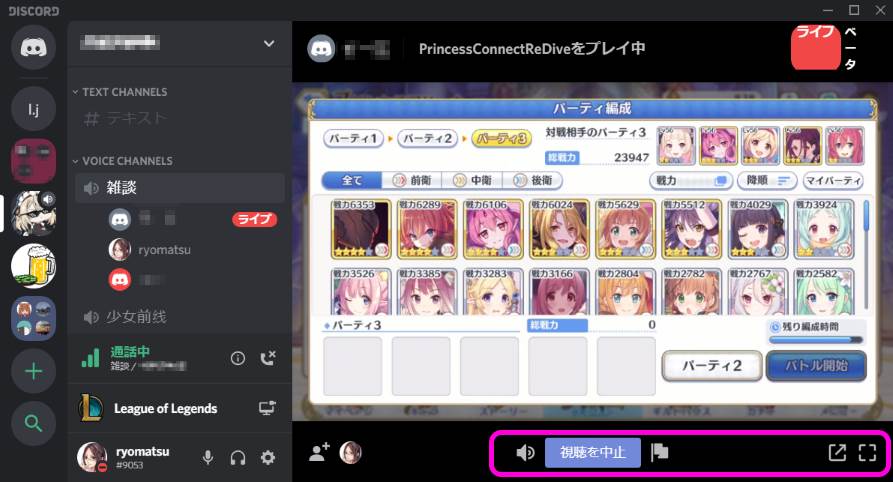
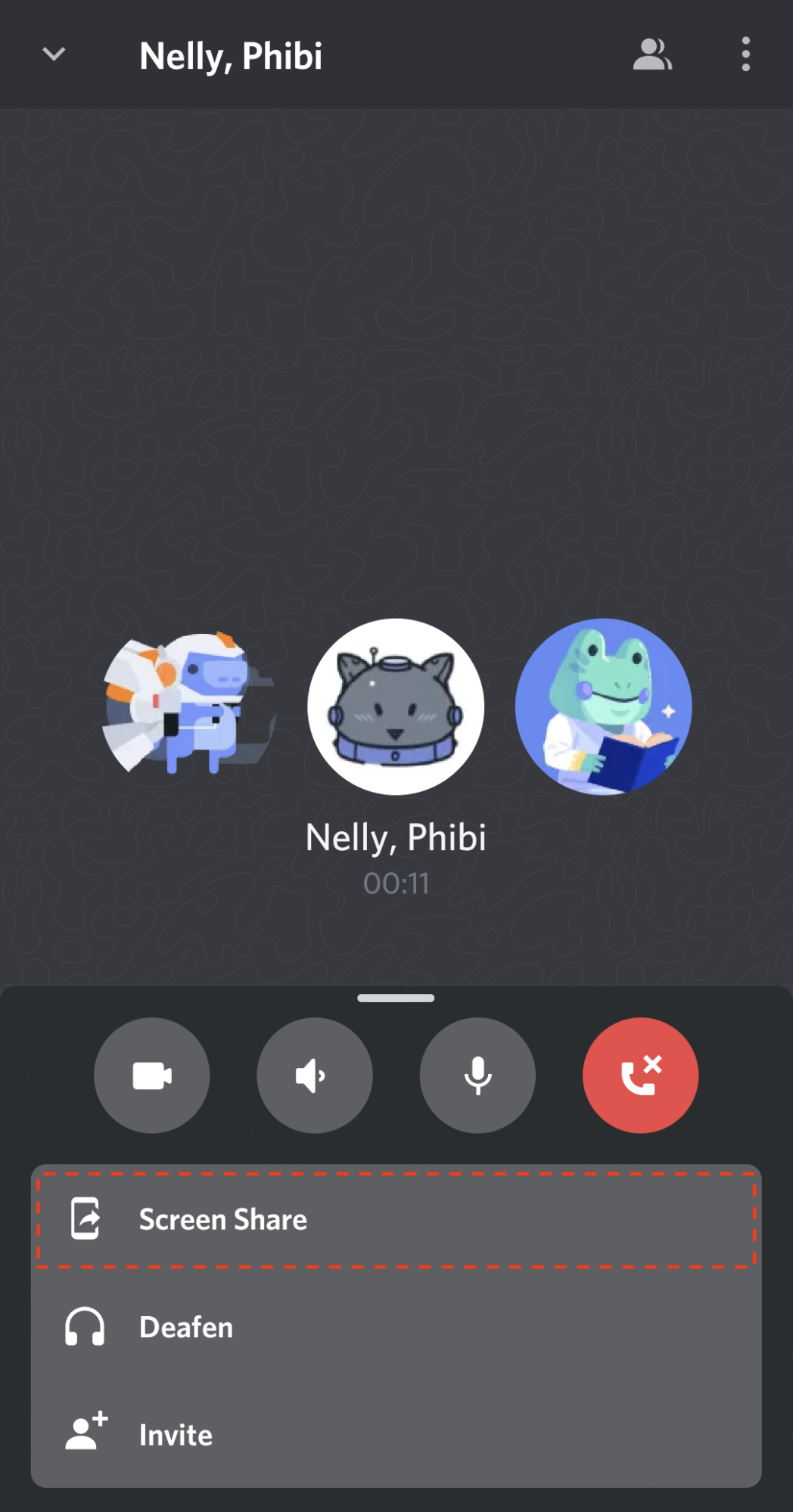
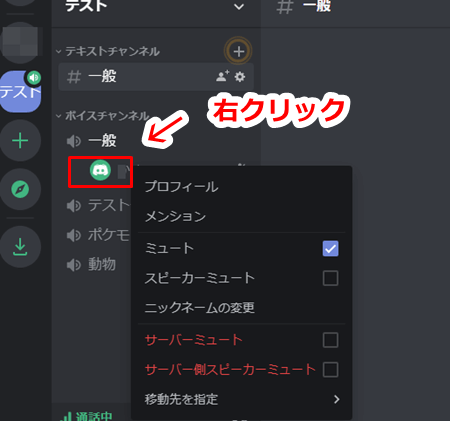
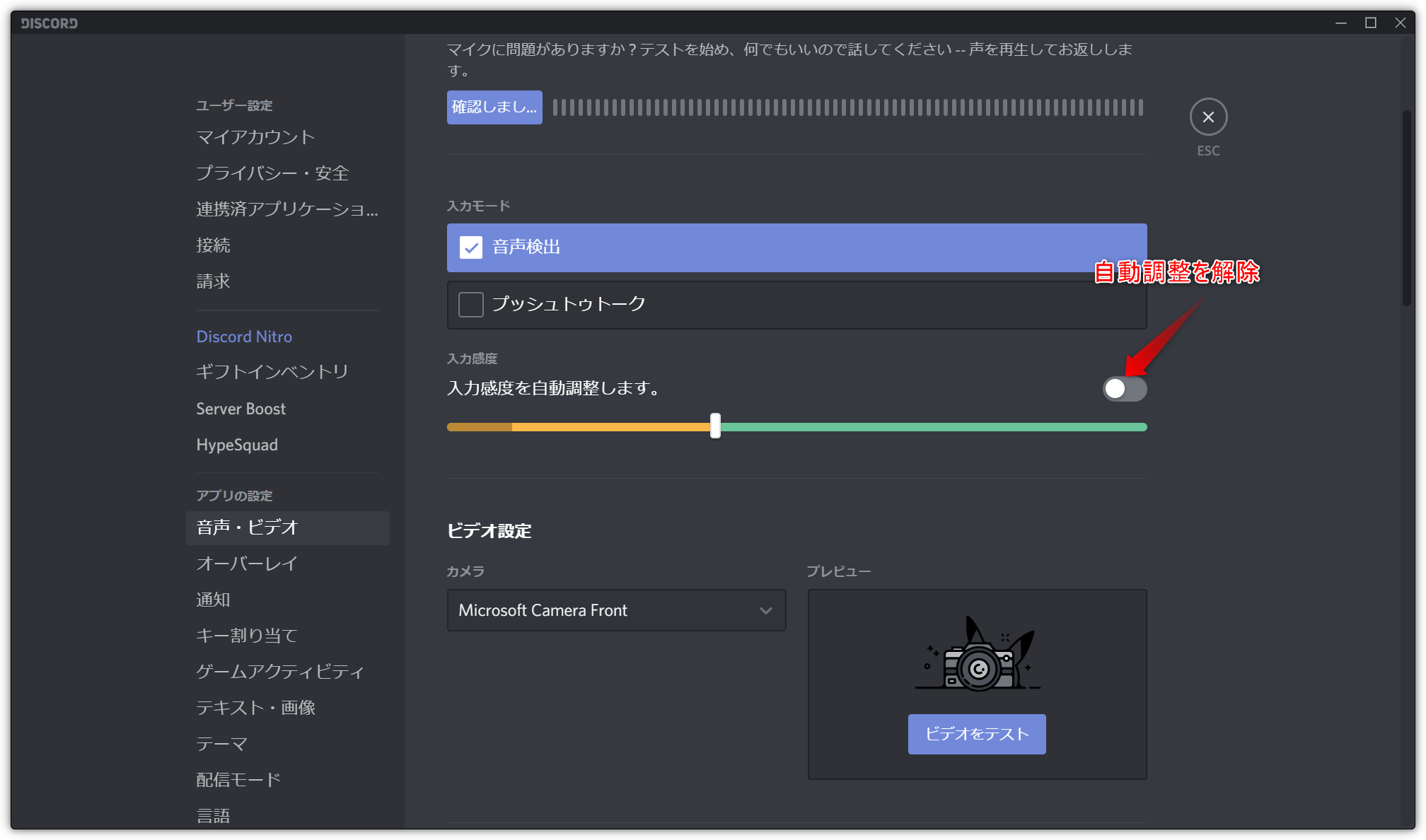
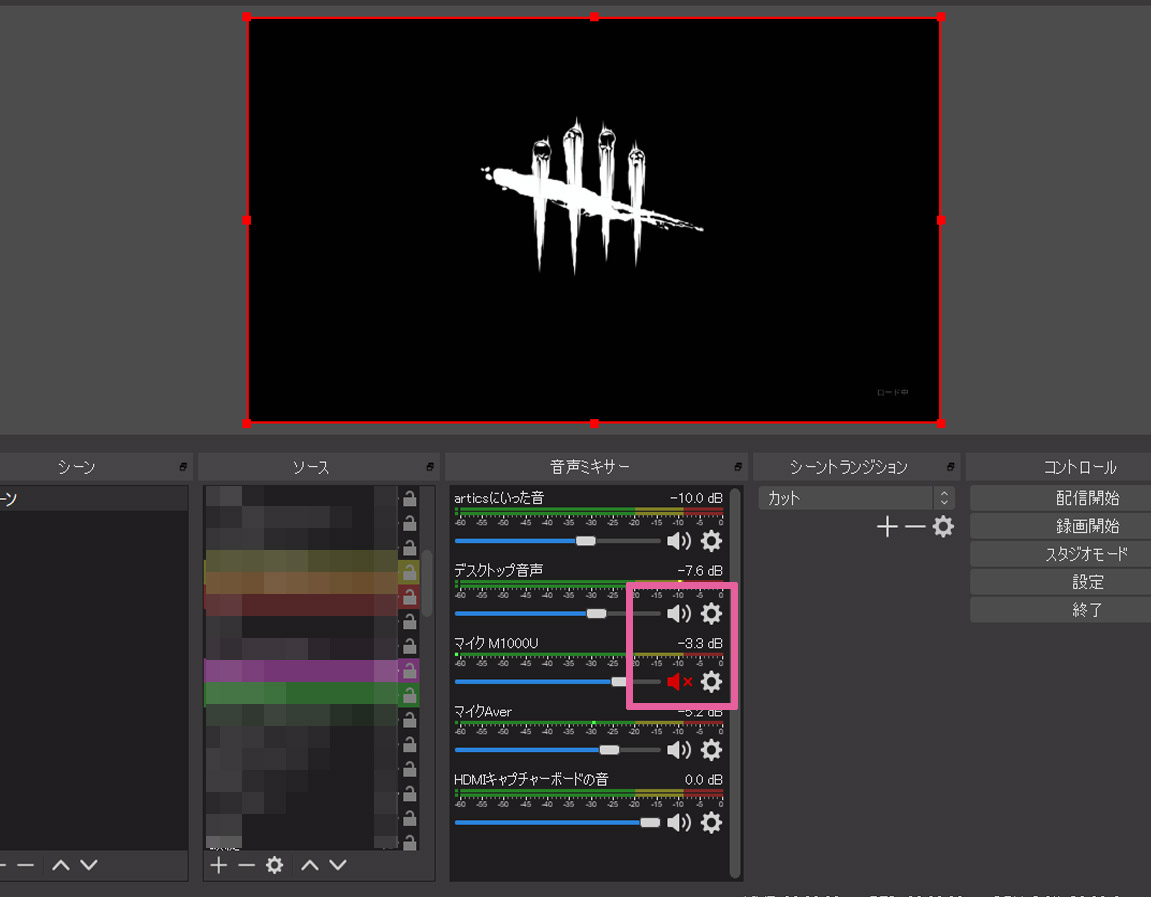
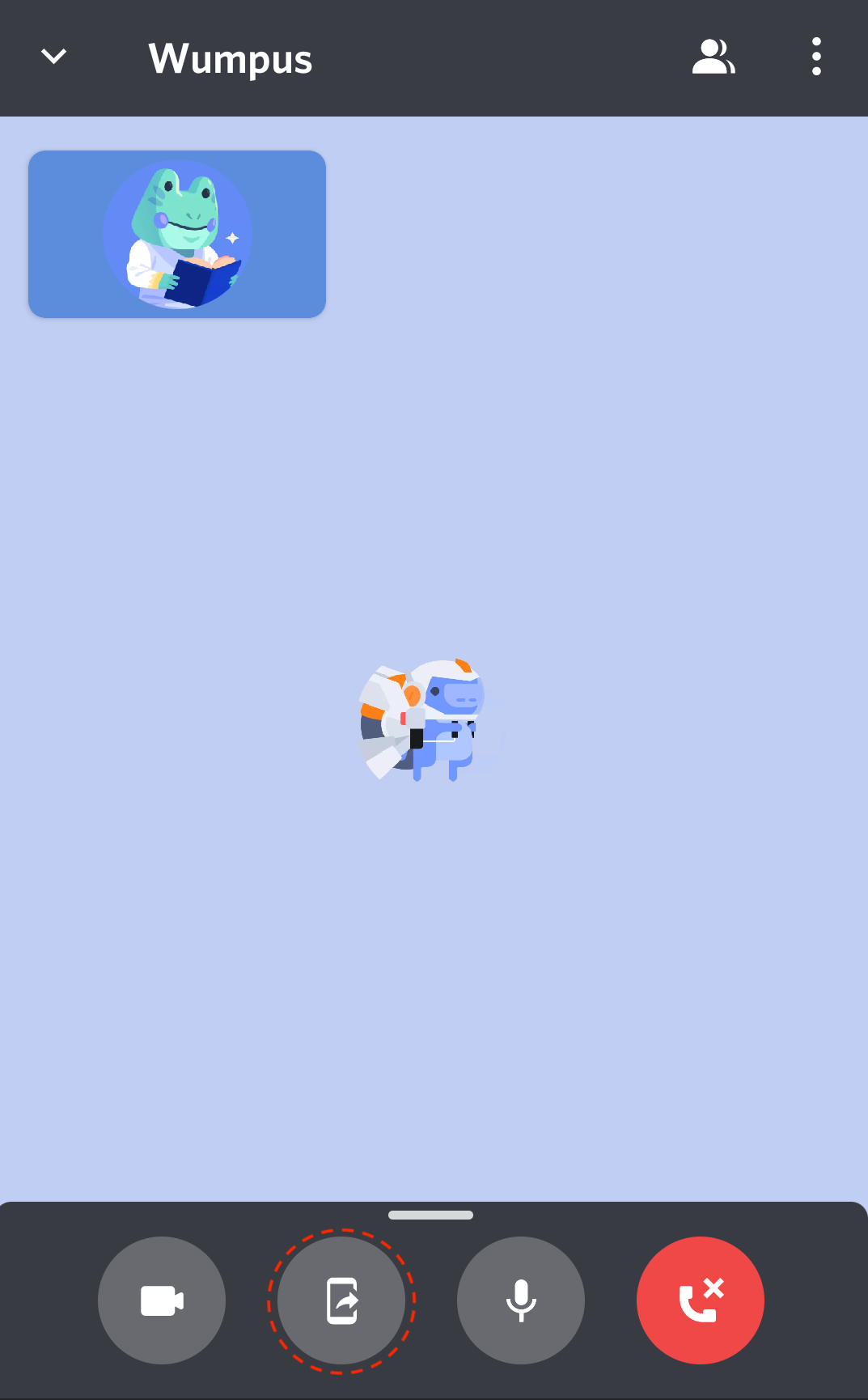
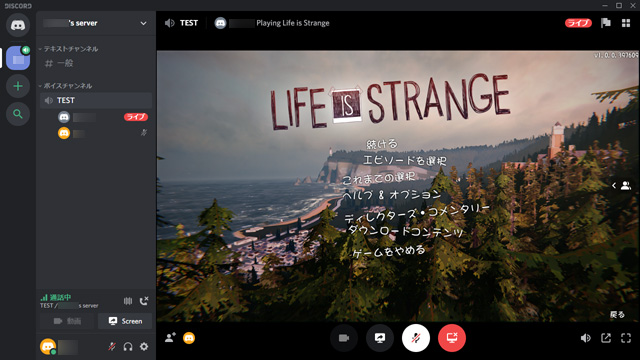
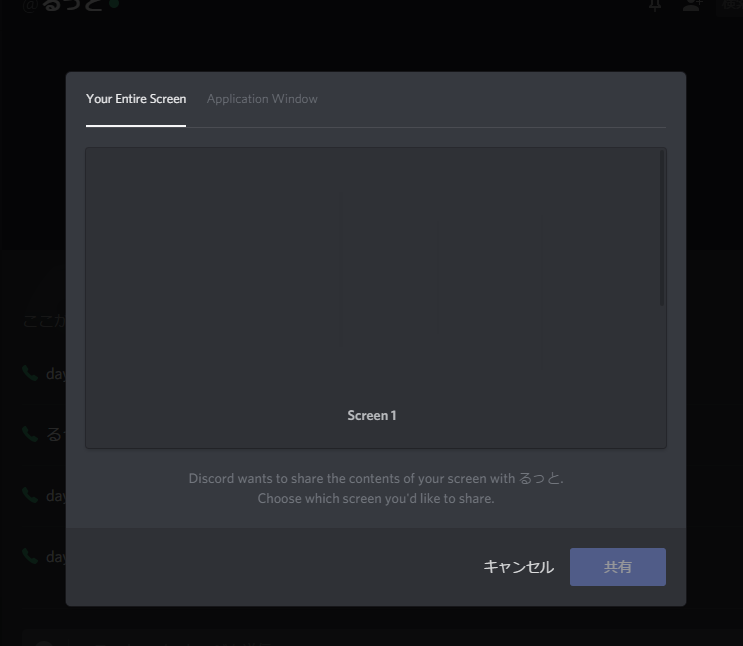
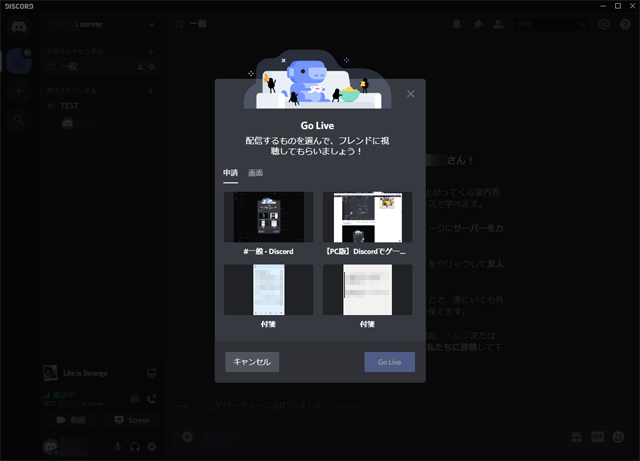
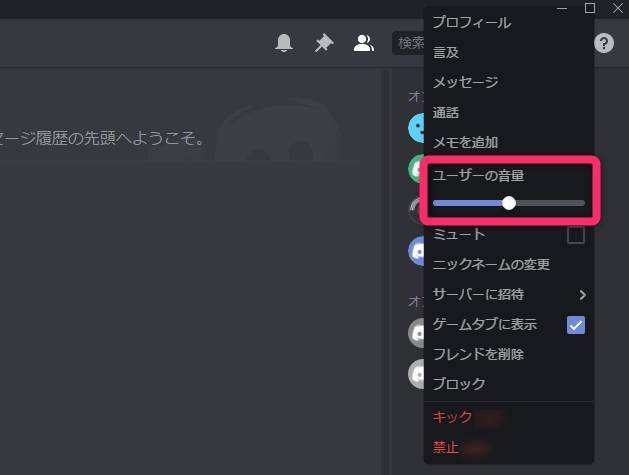
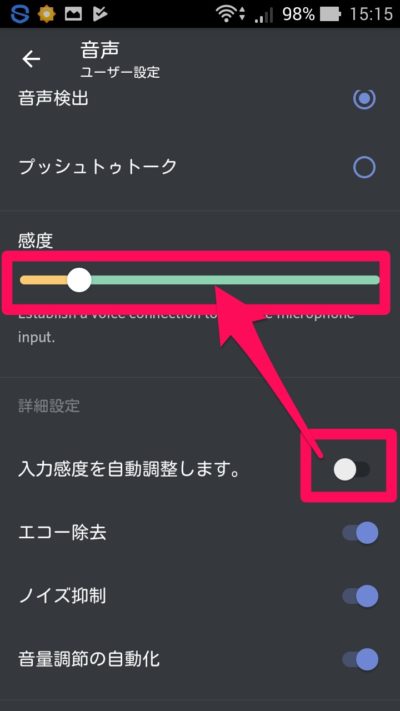
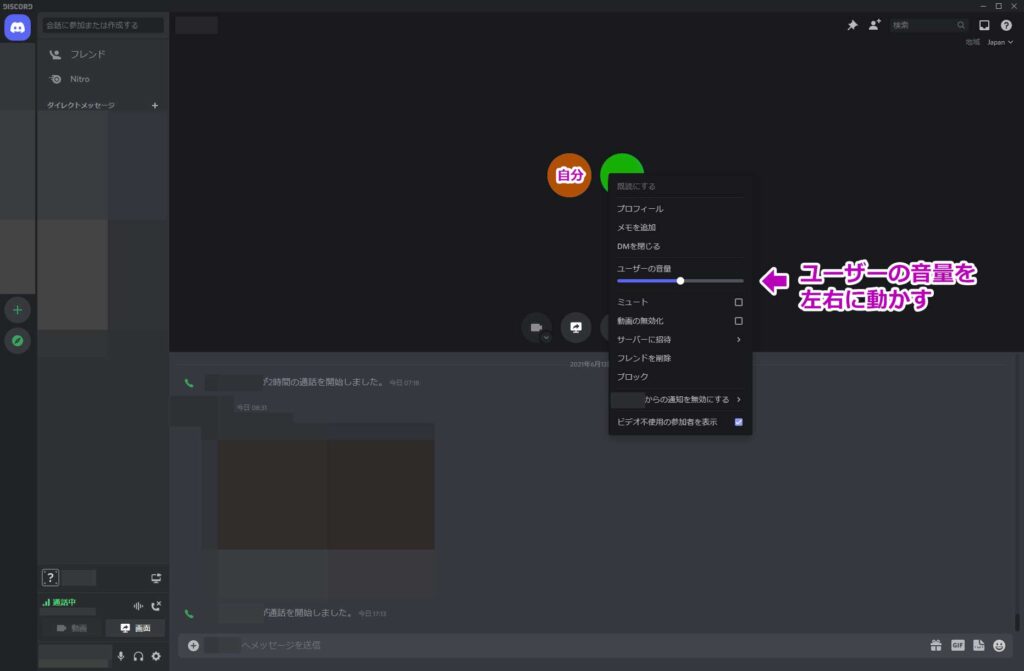
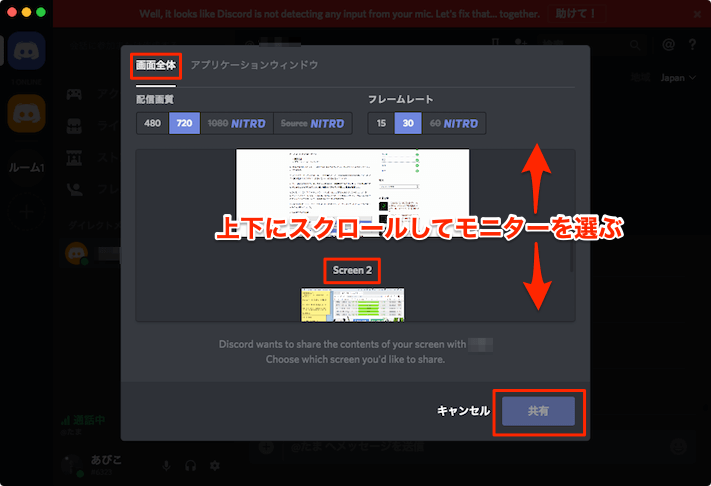
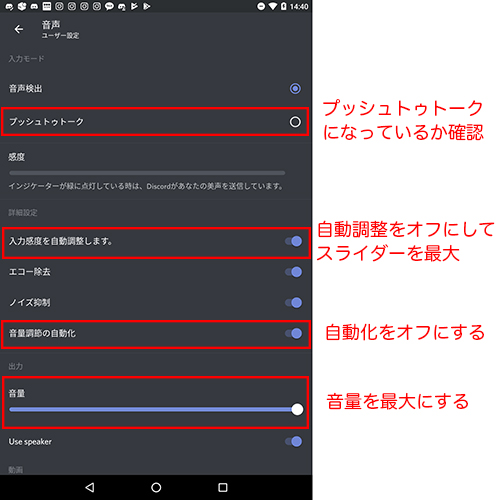
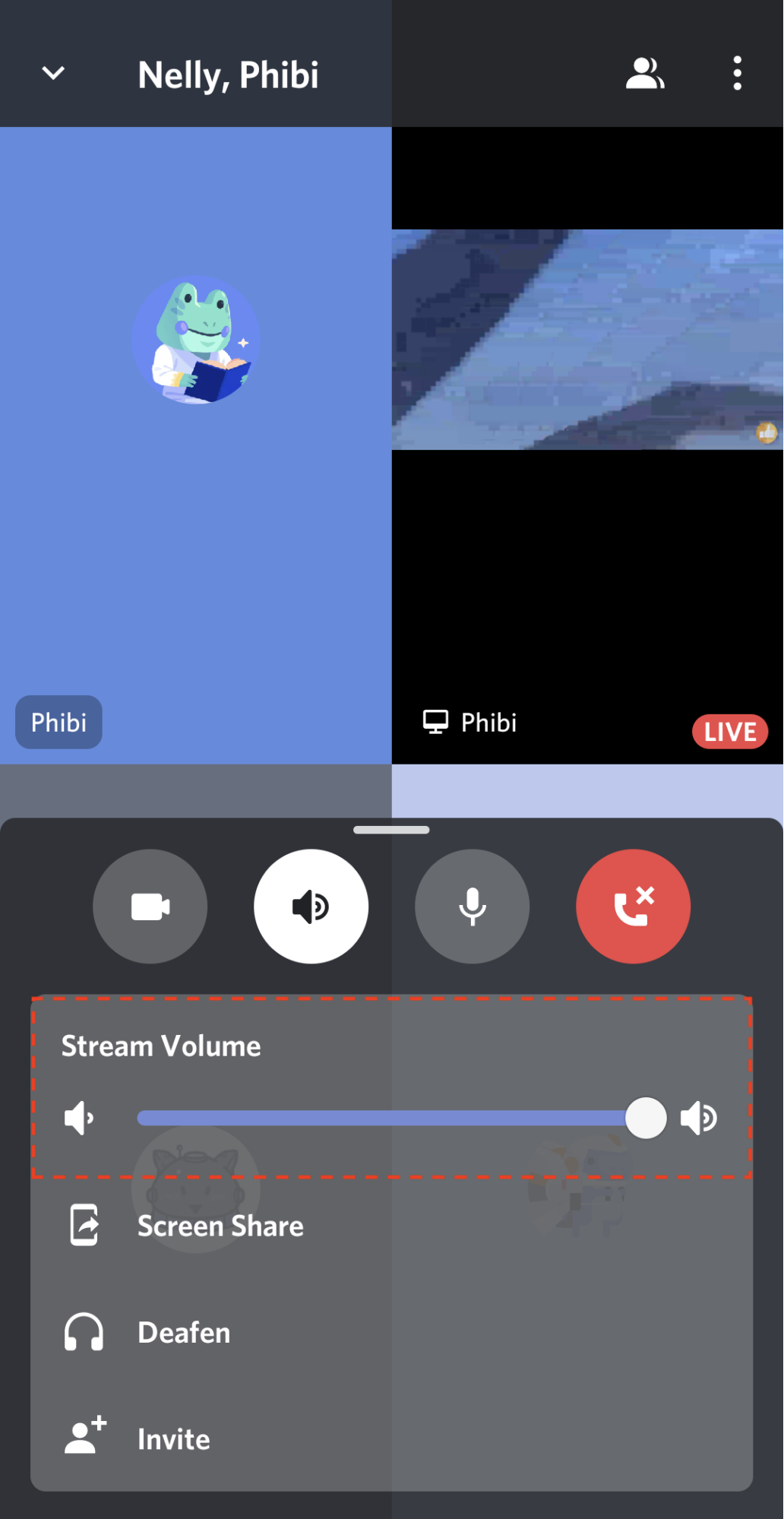
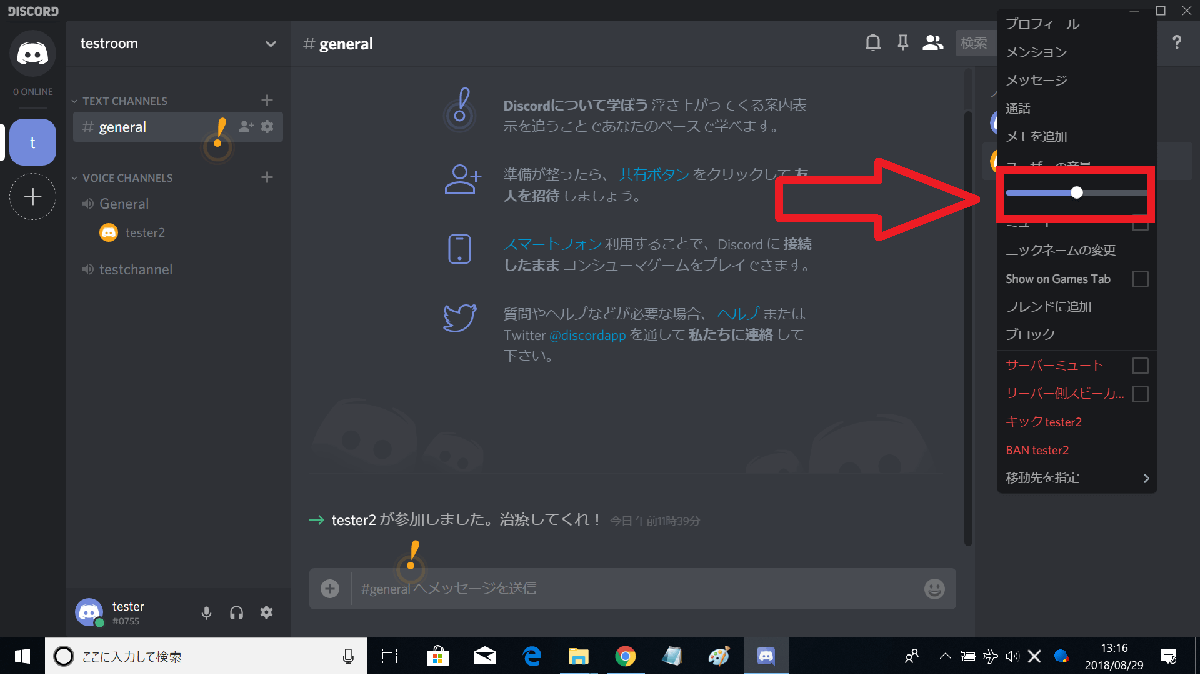
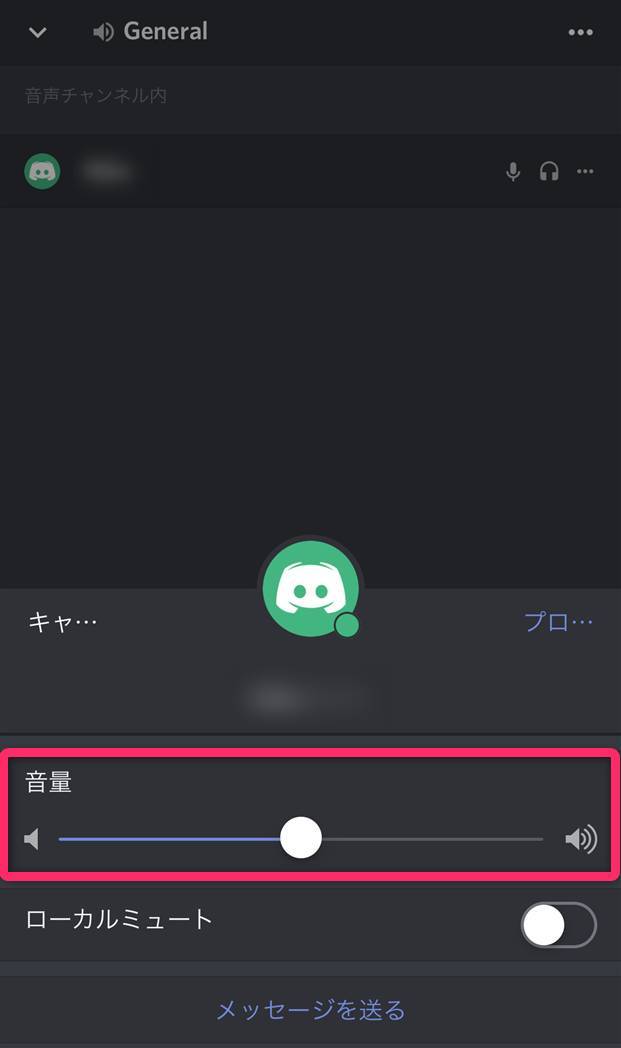
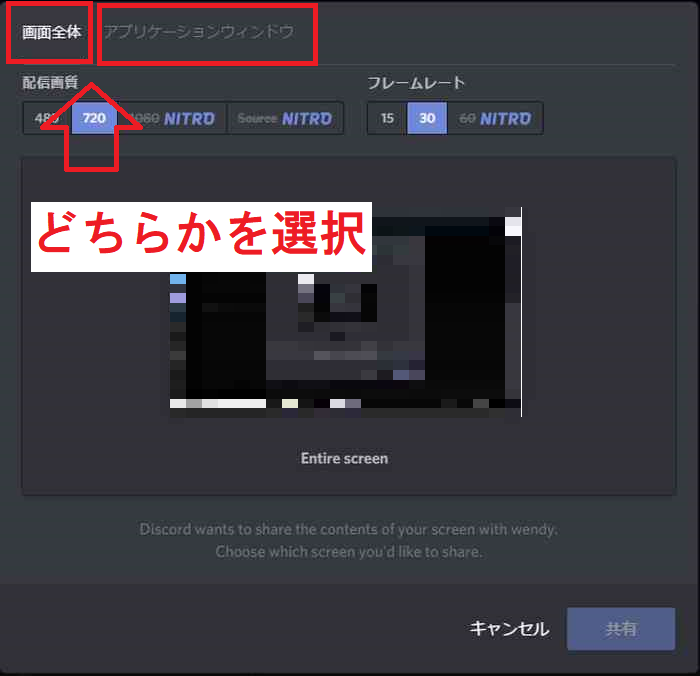
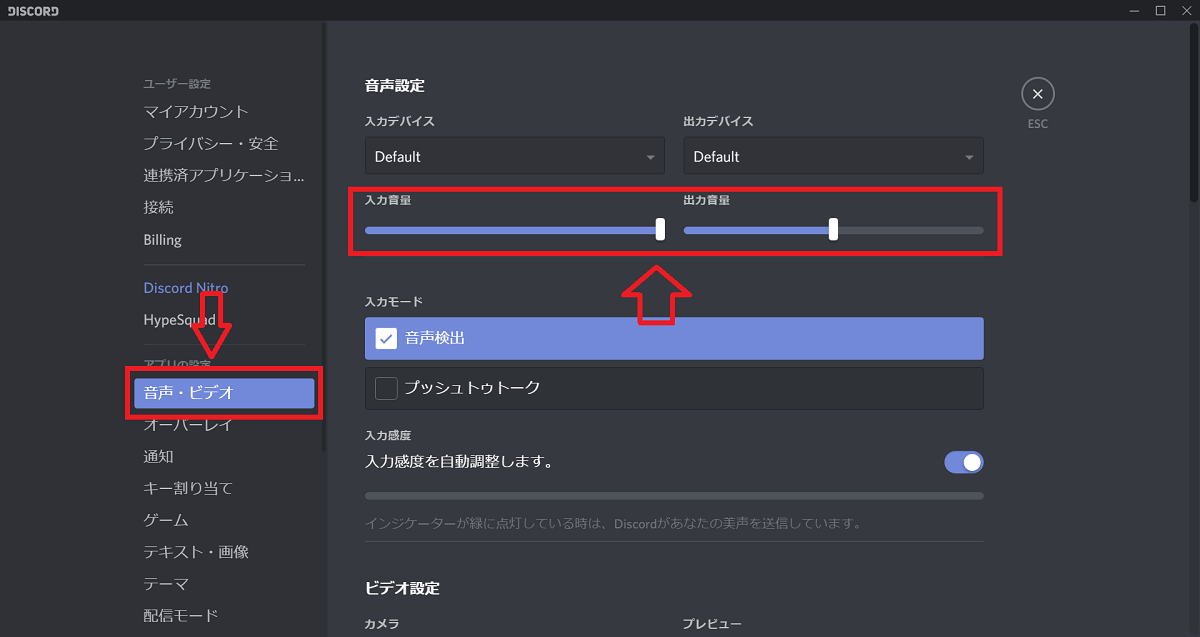
ディスコード 画面共有 音量調整- こちらも設定するとともに出力音声の調整をしましょう。 出力音声の音がディスコード画面で調整しきれない場合はpc自体の音量ミキサーから調整してください。 通常ならpc右下の音声アイコンを右クリック→音量ミキサーを開く で確認することができます。今回は、 「Discord」のスマホアプリ版の使い方や、音声が聞こえなくなった場合の対処法 について詳しくまとめてみました。 一部使えない機能はあるものの、他の機器との競合なども気にせず気軽に使えてかなり便利です。 スマホアプリ版 を使ったこと
ディスコード 画面共有 音量調整のギャラリー
各画像をクリックすると、ダウンロードまたは拡大表示できます
 |  |  |
 |  |  |
 |  |  |
 |  |  |
「ディスコード 画面共有 音量調整」の画像ギャラリー、詳細は各画像をクリックしてください。
 |  |  |
 |  | |
 |  | |
 |  |  |
「ディスコード 画面共有 音量調整」の画像ギャラリー、詳細は各画像をクリックしてください。
 |  |  |
 |  |  |
 |  |  |
 |  |  |
「ディスコード 画面共有 音量調整」の画像ギャラリー、詳細は各画像をクリックしてください。
 |  |  |
 |  | |
 |  |  |
 |  | |
「ディスコード 画面共有 音量調整」の画像ギャラリー、詳細は各画像をクリックしてください。
 |  |  |
 |  | |
 |  | |
 |  |  |
「ディスコード 画面共有 音量調整」の画像ギャラリー、詳細は各画像をクリックしてください。
 |  |  |
 |  |  |
 |  |  |
 |  |  |
「ディスコード 画面共有 音量調整」の画像ギャラリー、詳細は各画像をクリックしてください。
 |  |  |
 |  |  |
 |  |  |
 |  |  |
「ディスコード 画面共有 音量調整」の画像ギャラリー、詳細は各画像をクリックしてください。
 |  |  |
 |  | |
 |  |  |
 |  |  |
「ディスコード 画面共有 音量調整」の画像ギャラリー、詳細は各画像をクリックしてください。
 |  |  |
 | ||
 |  |
Discord is the easiest way to communicate over voice, video, and text Chat, hang out, and stay close with your friends and communities 音量ミキサーで個別に変更するには、以下の操作手順を行ってください。 1タスクバーの通知領域から「 」(スピーカー)を右クリックし、表示された一覧から「音量ミキサーを開く」をクリックします。 ※ 「スピーカー」アイコンは、音量によって形
Incoming Term: ディスコード 画面共有 音量調整,


0 件のコメント:
コメントを投稿